





Sejak kebelakangan ini, Mac OSX telah menghadapi serangan bertubi-tubi daripada penggodam komputer dalam pelbagai bentuk. Malware, adware, spyware dan yang terbaru adalah ransomware.
Jadi bagaimanakah untuk memastikan Mac anda sentiasa dalam keadaan bersiap siaga menghadapi ancaman musuh? (sekurang-kurangnya ini lah yang termampu).
1. Users & Groups
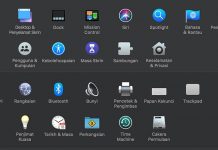
Anda perlu bermula daripada System Preferences. Di sini anda klik pada ikon Users & Groups. Apa yang perlu anda lakukan di sini ialah menetapkan password pada Mac anda dahulu.
Pilih pada tab Password dan klik pada butang Change Password…
Kemudian anda tetapkan password anda. Pastikan hanya anda sahaja yang tahu akan password tersebut.
- Masih di System Preferences. Anda klik pada ikon Security & Privacy pula.
Di bahagian ini, anda juga boleh menukar password yang anda telah tetapkan sebentar tadi di Users & Groups. Tetapi apa yang ingin diketengahkan adalah pada kotak yang berwarna biru.
Bagi mendapatkan penerangan dengan lebih lanjut, anda boleh klik pada pautan ini. Di situ ariffmac ada menerangkan secara terperinci fungsi pada setiap bahagian tersebut.
3. FileVault
FileVault merupakan satu mekanisma yang membolehkan Mac OSX klasifikasikan data-data yang anda ada sebagai data sulit. Ini bermaksud, sekiranya Mac anda hilang, dicuri atau terdapat orang yang pecah masuk pejabat anda (macam dalam filem tu) untuk mendapatkan maklumat sulit tersebut, data anda akan terselamat.
Ini kerana nama pun FileVault kot, jadi memang adalah sukar sekali data sulit anda untuk dicuri oleh penyamun. Cara penggunaannya akan ariffmac terangkan pada masa yang lain.
4. Dinding berapi (Firewall)
Pastikan Firewall di dalam Mac anda sentiasa ON. Sekiranya anda OFF kan Firewall, bahana yang mungkin menimpa anda adalah seperti terdedah kepada serangan penggodam.
Ini kerana Firewall merupakan anti-virus dalaman yang tersedia ada dibangunkan oleh Apple supaya Mac OSX anda sentiasa dalam keadaan selamat dan berkawal. Dinding berapi inilah yang akan menahan ombak bergulung-gulung dari penggodam sistem komputer.
Walaubagaimanapun, anda masih boleh menetapkan kemasukan sambungan internet yang anda percayai ke dalam Mac anda dengan klik pada butang Firewall Options…
5. Privacy
Akhir sekali adalah Privacy. Privacy membolehkan anda menetapkan beberapa perkara seperti aplikasi yang memerlukan akses lokasi (contohnya Google Maps, Weather, iCloud) dan aplikasi yang memerlukan akses data seperti Contacts. Ini boleh ditetapkan mengikut kemahuan dan keperluan anda sendiri.
Diharapkan dengan tips-tips yang diberikan tadi akan menjadikan Mac anda lebih selamat apabila melayari bahtera internet, yang penuh dengan pancaroba, panca delima, panca sitara, pancake…bla bla bla….:-P